
| Sie haben Ihr Benutzer Passwort vergessen? Keine Panik! Es gibt eine Lösung. Microsoft hat ein Hintertürchen offen gelassen. 1) Sie brauchen ein Bootfähiges Medium wie z.B. USB-Stick oder CD/DVD 2) PC herunterfahren und von dem Medium booten. Sie gelangen ins Setup-Menü. Wählen Sie dort die richtige Sprache aus und klicken dann unten rechts auf "Weiter". Hier wählen Sie in der linken Seite "Computerreparaturoptionen". 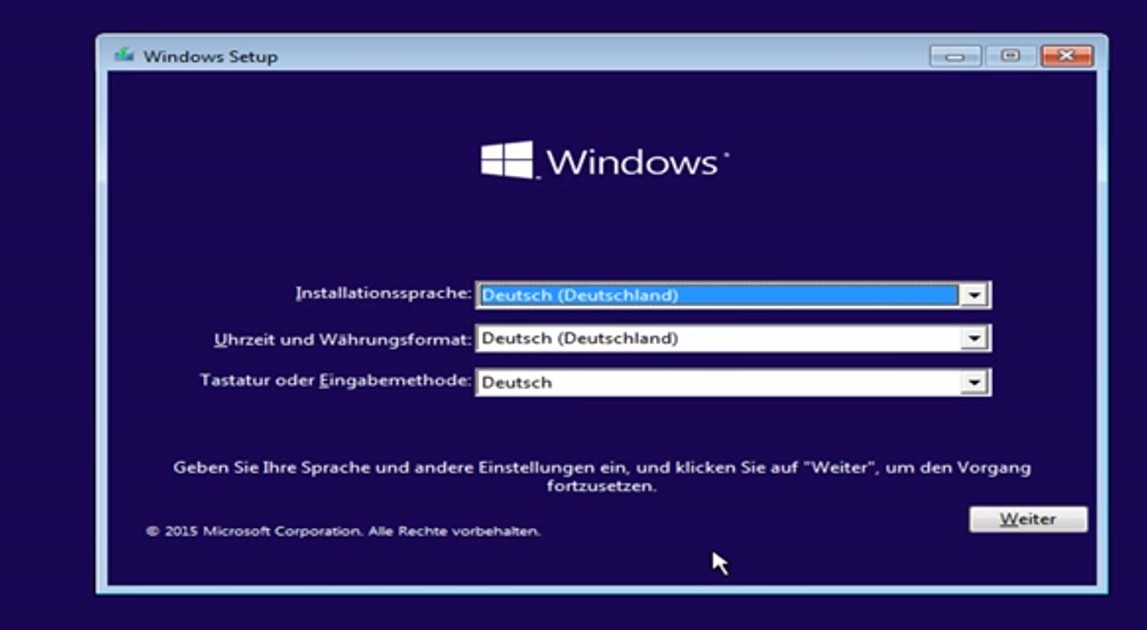 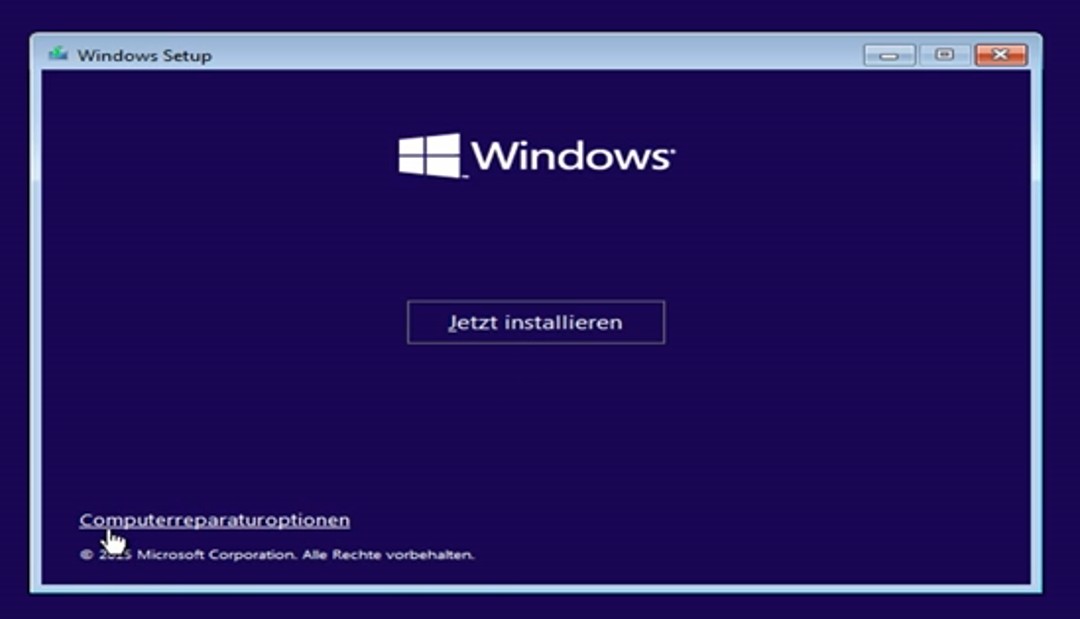 3) Klicken Sie nun auf "Problembehandlungen". 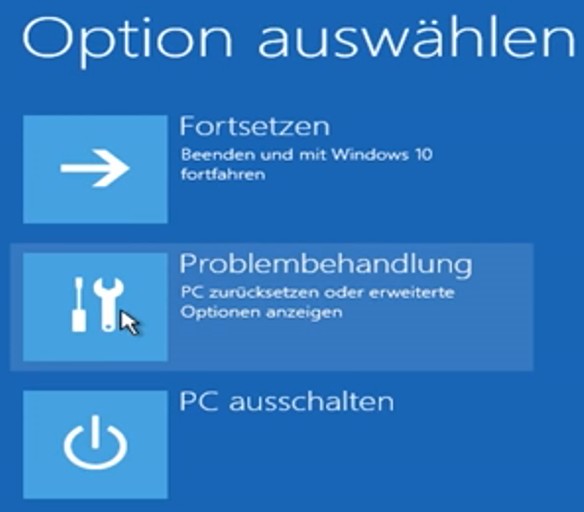 4) Dann auf "Erweiterte Optionen". 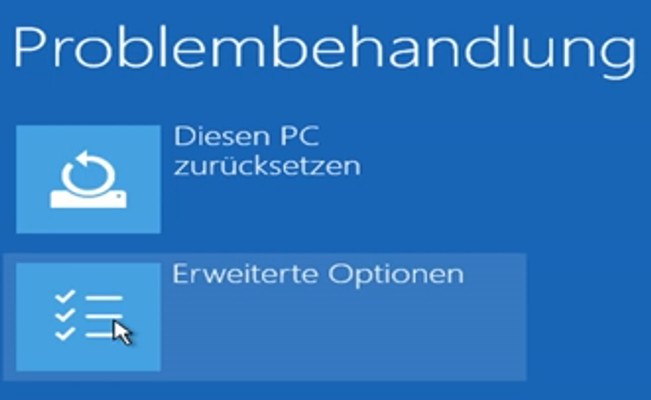 5) Nun auf "Eingabeaufforderung" 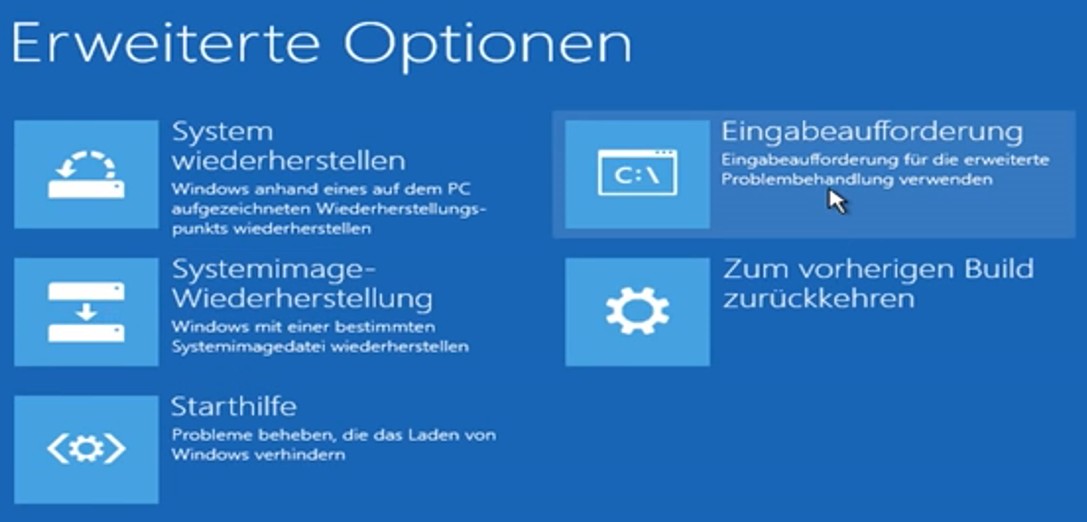 6) Nun müssen wir das Laufwerk, in welchem sich das Verzeichhnis "Windows" befindet, suchen. Hierzu geben wir den Befehl "c:" ein und drücken "Enter". Nun den Befehl "dir" um zu sehen ob sich das Windows Verzeichnis hier befindet. Falls nicht, machen Sie dies mit "d:" und "dir" usw. bis Sie das Verzeichnis mit "Windows" finden. Bei diesem Beispiel war es das Laufwer "d". 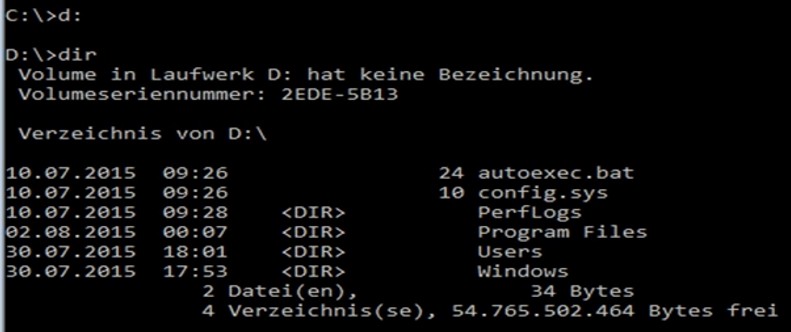 7) Nun wechseln wir im Laufwerk "d" ins Verzeichnis "Windows". Der Befehl lautet "cd windows" und dann wieder "Enter" drücken. 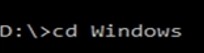 8) Dann ins Unterverzeichnis "System32" wo sich auch die Datei "utilman.exe" befindet. Also "cd system32" und "Enter".  9) Mit "dir utilman.exe" wird die Datei angezeigt. 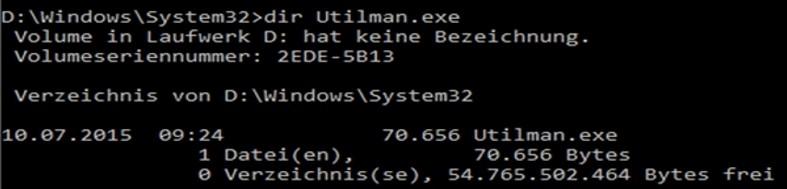 10) Nun werden wir die Datei "utilman.exe" umbenennen in "utilman.exe.orig". (.orig ssteht für "Original")  11) Mit "dir utilman*" zeigen wir alle Dateinen die "utilman" heissen an. 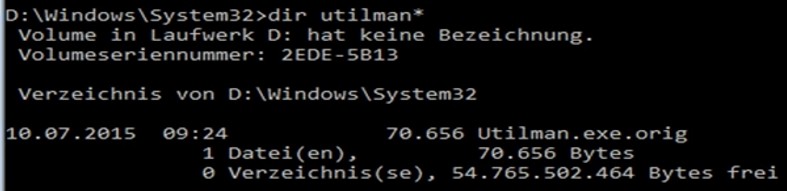 12) Nun kopieren wir die "cmd.exe" und benennen Sie in "utilman.exe" um. Und zwar geht das mit: "copy cmd.exe utilman.esxe".  13) Nun mit " überprüfen wir, ob nun zwei Dateien mit Namen "utilman" im Verzeichnis "System32" enthalten sind. Es müssen nun die unbenannte Originaldatei und die kopierte Datei vorhanden sein. 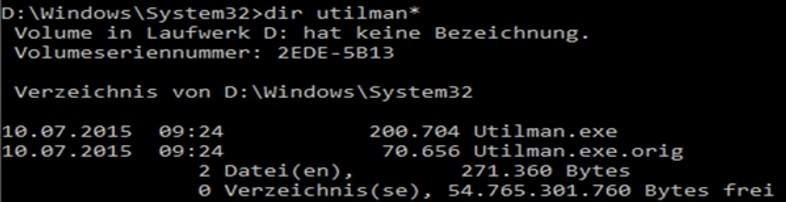 14) Mit dem Befehl "exit" verlassen wir das Eingabefenster und starten den PC neu. 15) Nun können wir die Erleichterte Bedienung anklicken und es startet das Eingabefenster. 16) Mit dem Befehl „whoami“ können wir noch kontrollieren ob wir auch die Erforderlichen Rechte haben. Es sollte „nt-autorität\system“ da stehen.  17) Nun können wir mit dem Befehl "net user "Max Muster" 12345678" dem Benutzer Max Muster Das Passwort 12345678 geben und dann mit "exit" das Fenster verlassen.  18) Max Muster kann sich jetzt mit "12345678" anmelden. |